CyIME输入法是Rime中州韵引擎开发的开源安卓输入法工具。超多输入法都可以使用,全拼、双拼、五笔、仓颉随时切换。语音、拍照识字也不用联网,所有识别都在手机本地进行,不用担心文字泄露。没有广告干扰,还有很多可爱好看的皮肤键盘可以替换,干净又安心!
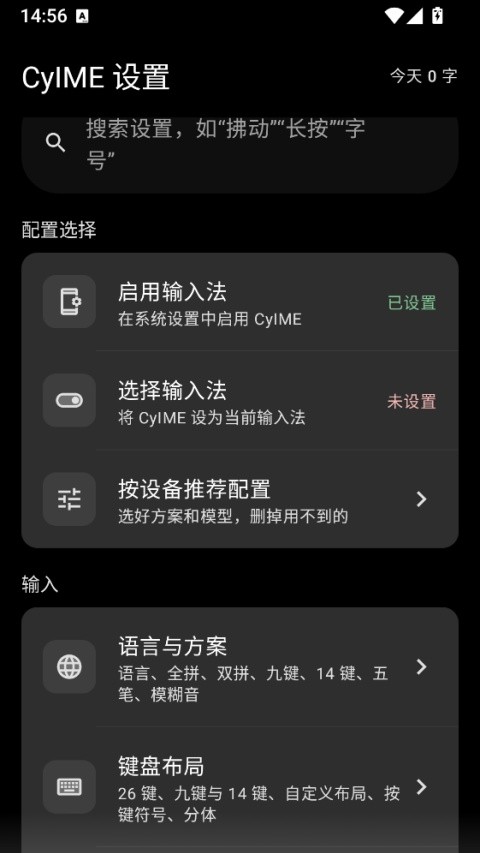
CyIME输入法特色亮点
依托Rime成熟输入引擎,支持拼音、双拼、五笔、笔画、仓颉、注音等丰富中文输入方案,老输入爱好者可以直接沿用自己熟悉的方案打字。
多语种输入支持,除各类中文方案外,内置日语、英文、西班牙语输入,日常外文交流、学习输入都能满足,不用额外切换别的输入法。
全本地离线识别,手写输入、语音转写、拍照识字都在本机运算,无需联网上传文字和图片,很好地保护输入隐私。
内置听障实时字幕功能,针对听障用户开发实时字幕能力,捕捉语音转为文字,方便听障人士看懂对话内容,人文关怀十足。
CyIME输入法设置教程
一、启用输入法
1、打开CyIME,在设置向导第一栏点击【去系统设置启用】,跳转至系统输入法管理页面,勾选开启CyIME,开启后返回APP,程序会自动校验启用状态。
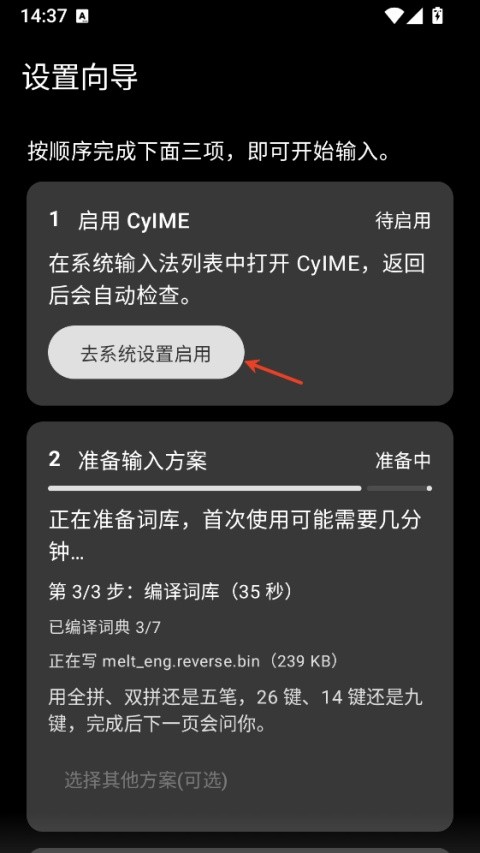
提示:部分机型系统状态读取存在延迟,若向导仍显示待启用,但系统内已经开启,一般可以正常使用。
二、准备输入方案
1、开启输入法后,APP会自动编译词库,首次加载需要等待数分钟。
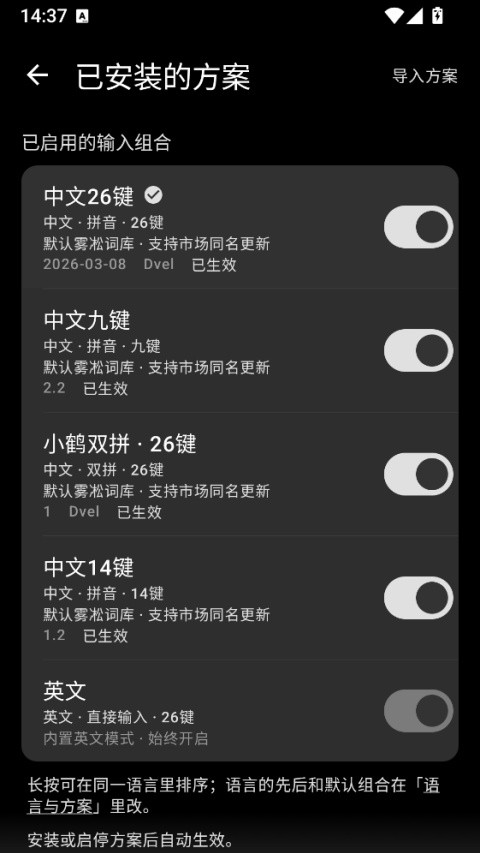
2、编译进度完成后,进入输入方案选择页面,内置中文26键、中文九键、小鹤双拼26键、中文14键、英文等方案。
3、按需开启对应方案右侧开关,不需要的方案保持关闭,减少资源占用;也可以点击右上角【导入方案】,加载外部自定义输入方案。
4、方案设置完成回到向导页,本项显示【已就绪】,代表词库准备完成。
三、切换为当前使用输入法
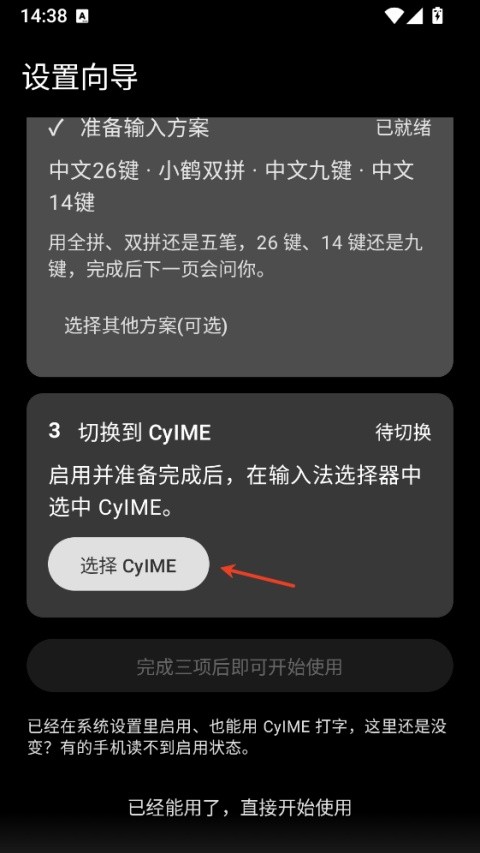
1、向导第三步,点击【选择CyIME】,唤起系统输入法切换弹窗,选中CyIME。
2、切换成功后,向导三项全部完成,即可调出键盘输入文字。
补充兜底选项:如果按钮切换识别失败、向导状态不变,但已经在系统切换为CyIME,可以直接点底部【已经能用了,直接开始使用】跳过检测。
四、个性化配置
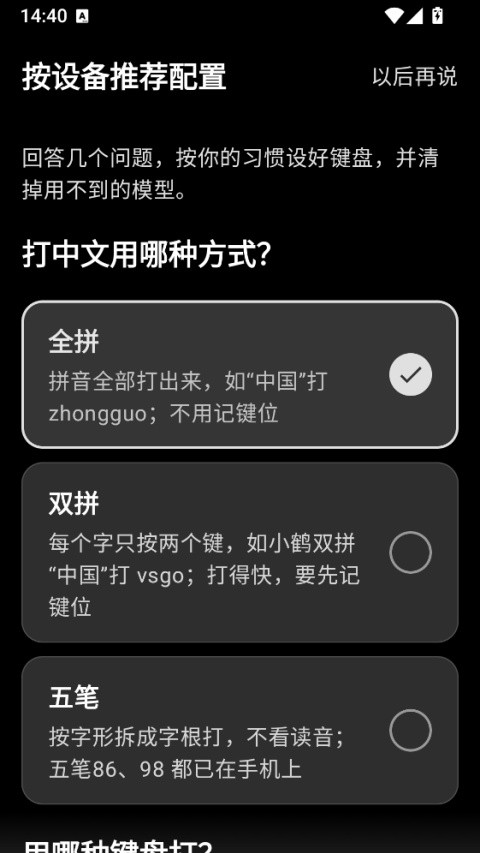
1、进入【按设备推荐配置】页面,选择输入类型:
-全拼:上手简单,无需记忆键位,适合大多数新手;
-双拼:单字仅敲击两键,输入效率更高,需要记忆键位(示例为小鹤双拼方案);
-五笔:字形输入,不依赖读音,适合熟悉五笔的用户。
2、下一步选择键盘布局(26键/9键/14键),确认后APP会自动清理未选用的输入模型,完成适配。
3、后续如需调整方案顺序:长按方案条目拖动排序;语言输入优先级在【语言与方案】页面修改。
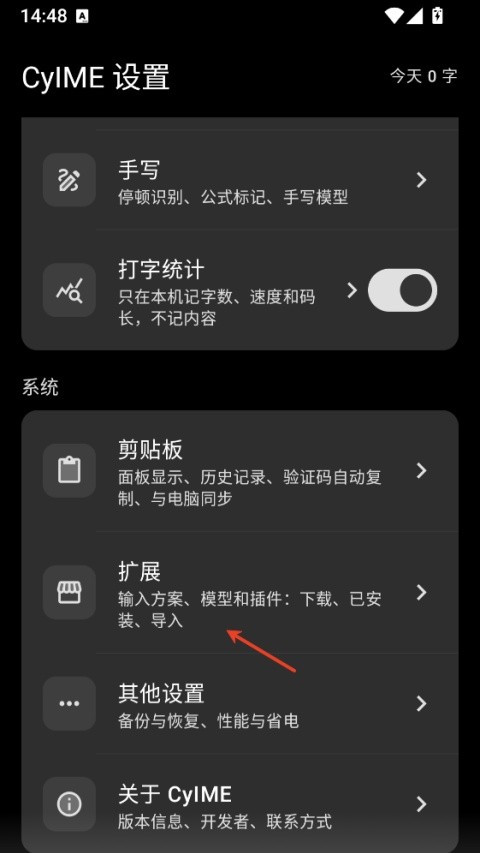
CyIME输入法怎么添加扩展模型
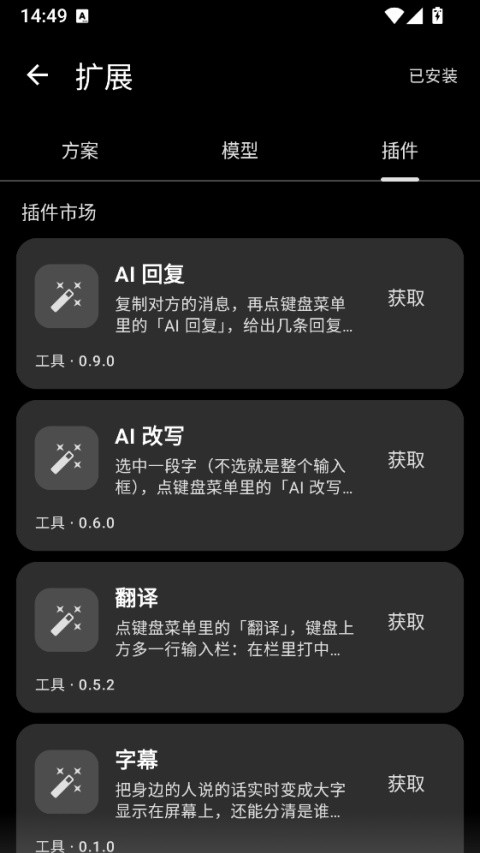
1、打开主设置页,找到【扩展】选项进入。扩展页面包含方案、模型、插件三个标签;模型对应语音识别、候选增强、手写识别等能力,插件为AI工具类附加功能。
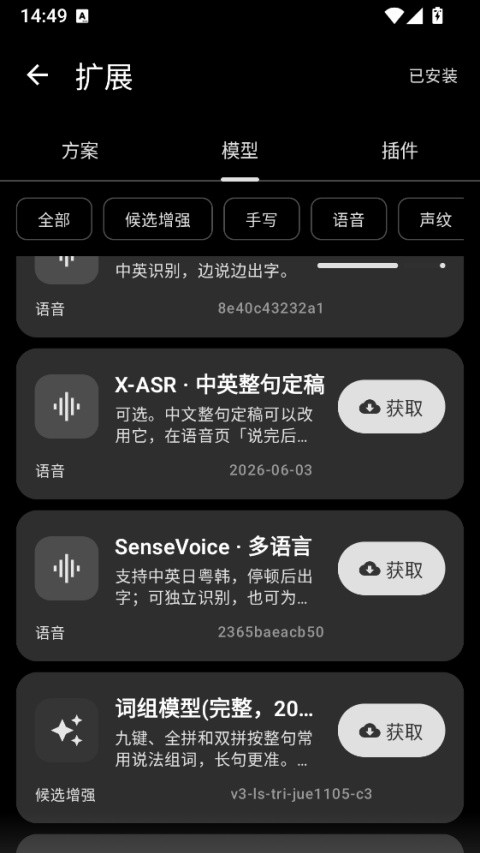
2、切换到【模型】标签,上方可筛选分类:全部、候选增强、手写、语音、声纹,按需筛选。
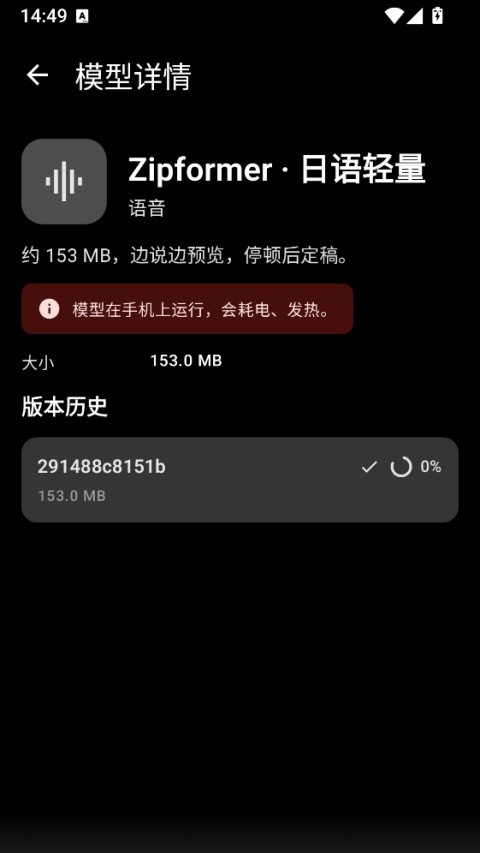
3、找到目标模型,点击右侧【获取】,进入详情页确认后下载。
4、切换到【插件】标签,打开插件市场,里面包含AI回复、AI改写、翻译、字幕等工具插件。
CyIME输入法常见问题及解决方法
切换到五笔、仓颉后候选词不太顺手怎么办?
它基于Rime引擎,方案词库可以自行调整,有Rime使用经验的用户可以导入适配词库,新手可以先用默认拼音方案上手。
离线语音识别、拍照识字识别不准?
本地识别受设备算力影响,对比云端识别准确率会略低,尽量在安静环境下使用语音,拍照识字保证画面清晰、文字正对镜头。
实时字幕没有文字弹出?
需要授予麦克风权限,同时确认手机音频输出权限正常,部分机型系统后台限制录音,要在系统设置里关闭后台限制。

 CyIME输入法下载手机版
74.5
1.15.107
 Chatterfly输入法官方版
72.7
1.0.0
 网络小说写作(PomoWriter)官方版
476
1.1.3
 多屏互动app最新版
63.96MB
v9.9.020安卓版
 换机助手手机版
26.1 MB
v1.5.44


 美美经期助手官方正版
 瞬美自拍相机免费版
 手帐画画板最新版本
 风味相机接入版最新版免费
 枕眠app最新版
 网上南宁Online官方正版
 畅饮海洋最新安卓版
 创造都市岛物语中文版
 pokecatch游戏手机版
 高速大亨无广告手机版